Configurando mesas e comandas
Postado em %data%
O XAPOCA possui um recurso para estabelecimentos que trabalham com atendimento em “mesas” ou “comandas”.
Habilitar e configurar
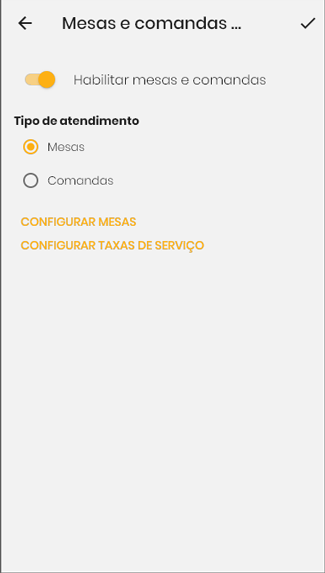
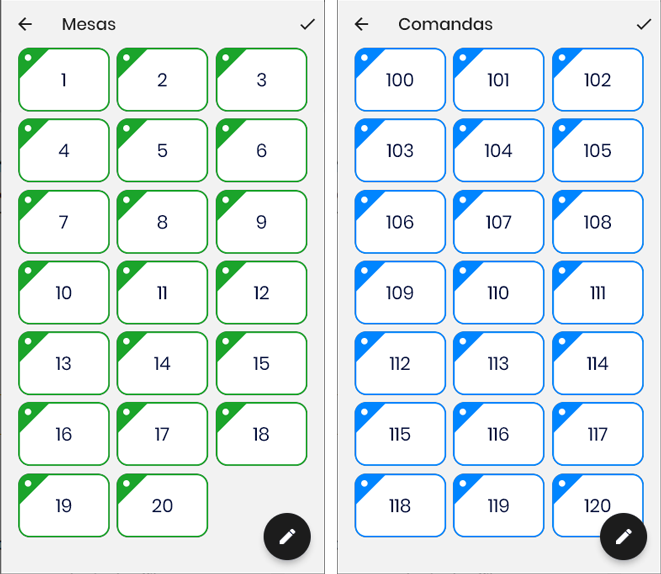
Para alterar, clique no ícone "Editar", no canto inferior direito.
Taxas de serviço
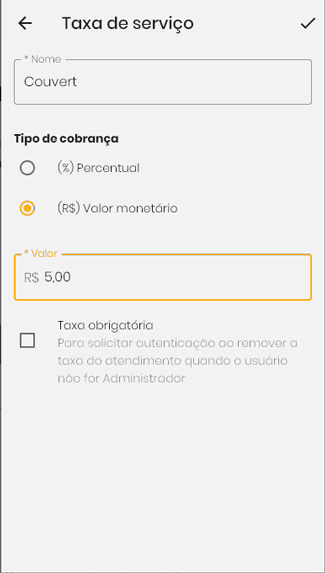
- Para adicionar taxas, clique em Configurar taxas de serviço.
- Clique no botão + .
- Defina um Nome para a taxa.
- Escolha o tipo da cobrança, sendo (%) Percentual sobre o total da negociação ou (R$) Valor monetário fixo.
- Preencha o Valor conforme sua escolha anterior.
- Defina se esta taxa será obrigatória ou não.
- Clique em Salvar.
As taxas ficam acessíveis no Menu do Caixa e na tela de Pagamento.
O acompanhamento das Taxas de serviço ficará disponível em Relatórios.
Mesas
O atendimento por mesas poderá ser realizado através deste item na dashboard:
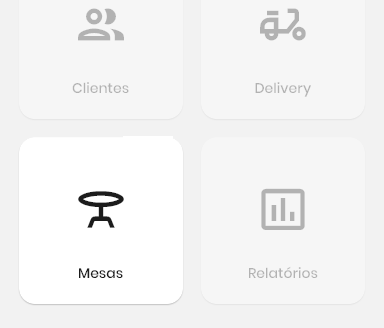
- Clique em Mesas.
Obs.: Caso tenha configurado as mesas, elas aparecerão listadas na tela. - Clique na mesa desejada ou busque-a pelo seu número no campo Identificador.
- Realize a negociação.
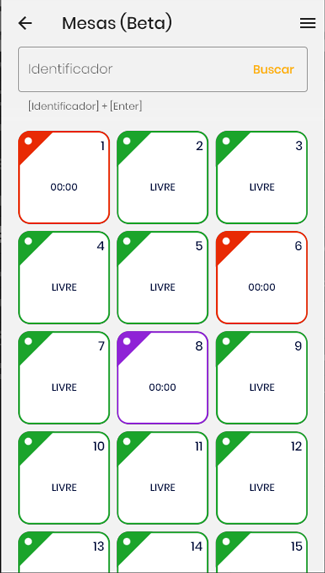
Para manter a mesa "aberta" utilize o botão "salvar". Ao "finalizar" a negociação, a mesa será "fechada".
Comandas
Caso tenha optado pelo atendimento por comandas, este é o ícone que aparecerá na tela inicial:
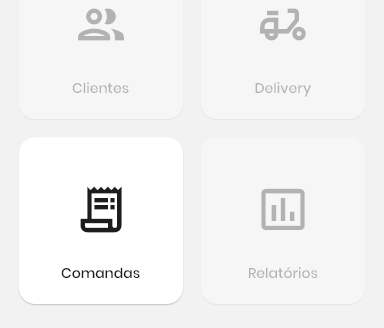
- Clique em Comandas.
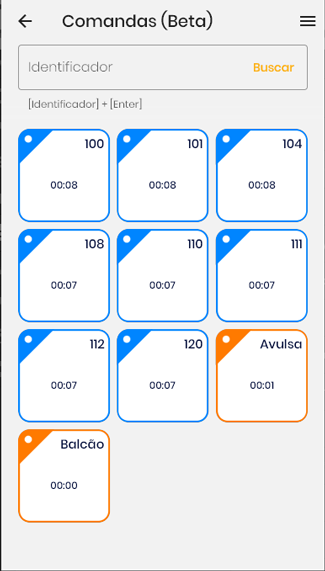
- Para abrir um atendimento, busque-a inserindo o número da comanda no campo Identificador.
- Faça a negociação.
Para manter a comanda "aberta" utilize o botão "salvar". Ao "finalizar" a negociação, a comanda será "fechada".
Informações adicionais
Tanto no atendimento por mesas quanto por comandas é possível:
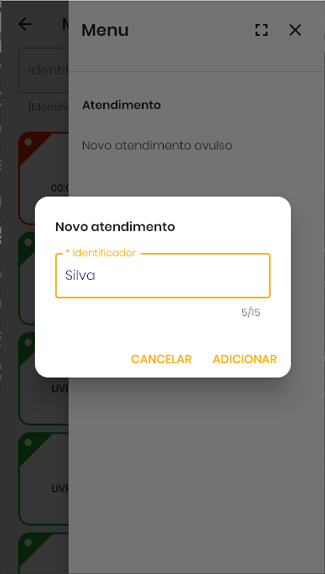
Exclusivamente para o atendimento por mesas, além das opções listadas acima, também é possível:
Exclusivamente para o atendimento por comandas, também é possível:
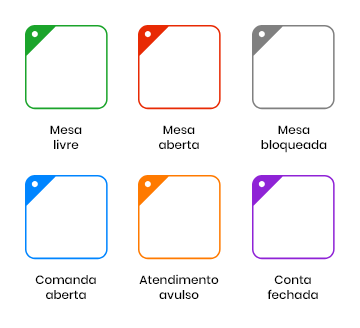
Legenda de cores
Abaixo listamos a legenda de cores utilizadas para identificar mesas, comandas e suas situações.