O Catálogo Online é uma página web e aplicativo para venda de produtos através do XAPOCA com foco em delivery.
Veja como habilitar o Catálogo Online e disponibilizar os produtos cadastrados no seu XAPOCA.
O Catálogo Online e Menu Digital usam as mesmas configurações. Se já possuir o Menu Digital configurado, basta habilitar o Catálogo Online e configurar a seção "Opções".
- Na tela inicial do XAPOCA clique no ícone de Configurações (ícone de engrenagem).
- Acesse Catálogo Online e Menu Digital.
- Clique em Habilitar Catálogo Online.
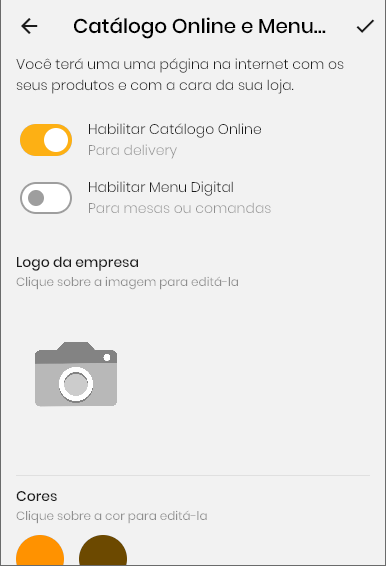
- Em Logo da empresa, clique sobre a imagem para editá-la e escolha um arquivo de seu dispositivo.
- Em Cores, clique sobre elas e escolha uma primária e outra secundária.
Escolha cores com um bom contraste com o fundo, pois serão usadas em textos e botões.
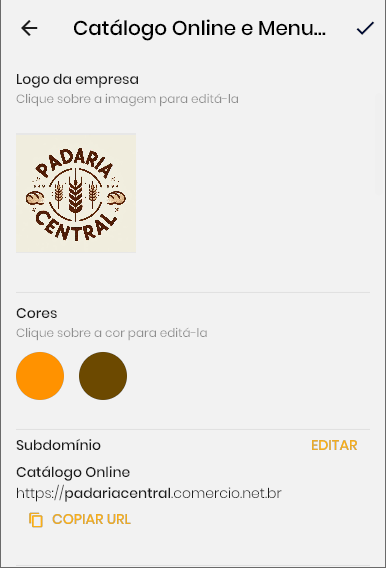
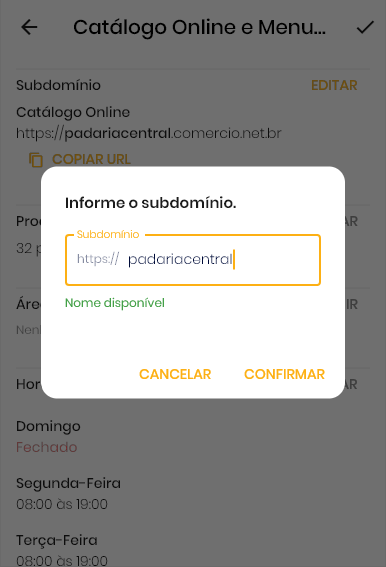
- Defina um Subdomínio e confirme.
No Catálogo Online, o Subdomínio pode ser um nome que identifique sua loja. Ele fará parte do seu endereço web ficando no formato: https://subdominio.comercio.net.br
Este mesmo subdomínio poderá ser utilizado para acesso de sua loja pelo aplicativo do Catálogo Online.
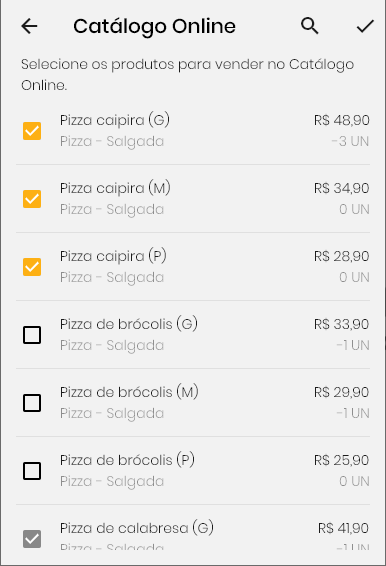
- Em Produtos no Catálogo Online, selecione os produtos que ficarão visíveis no Catálogo.
Você também pode escolher os produtos visíveis no Catálogo Online através do Cadastro de Produtos.
- Em Áreas atendidas informe os locais onde sua empresa realiza entregas. Este campo livre e aparecerá como uma observação no menu do Catálogo Online.
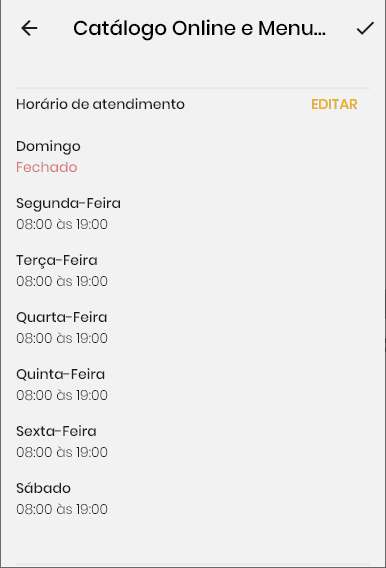
- Defina Horário de atendimento. Você pode definir um horário padrão para todos os dias ou definir diferentes horários para cada dia da semana.
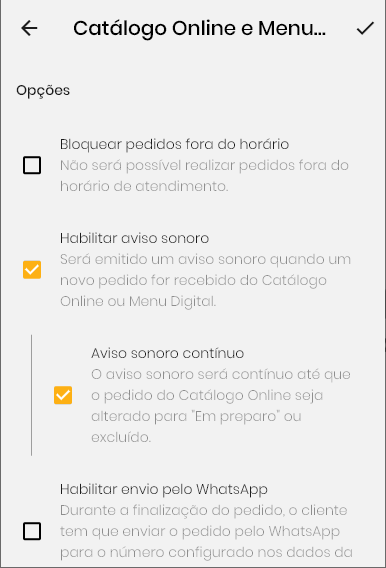
- Na seção Opções, selecione os itens conforme o funcionamento de sua empresa.
- Bloquear pedidos fora do horário: o Catálogo Online não permitirá que seu cliente envie pedidos em horários diferentes dos definidos no passo 9.
- Habilitar aviso sonoro: o sistema emitirá um aviso sonoro único quando receber um pedido do Catálogo Online.
- Aviso sonoro contínuo: o aviso sonoro definido anteriormente só será silenciado quando, no módulo Delivery, o novo pedido tiver seu status alterado para "em preparo" ou for excluído.
- Habilitar envio pelo WhatsApp: ao finalizar o envio do pedido, será apresentada uma tela ao cliente para que envie a confirmação do pedido para o número de WhatsApp definido em "Dados da empresa".
O sistema receberá os pedidos mesmo que o cliente não efetue a confirmação por WhatsApp.
- Habilitar taxas de entrega: as taxas definidas em "Taxas de entrega", no menu "Configurações", serão exibidas como "regiões de entrega" no Catálogo Online
- Em Opções de entrega, selecione aquelas que ficarão disponíveis no Catálogo no momento do pedido.
- Retirada no local: Mostrará apenas o endereço para o cliente retirar o pedido.
- Entrega: O cliente terá apenas a opção de preencher um endereço para recebimento do pedido.
- Ambas: No Catálogo o cliente terá as duas opções acima.
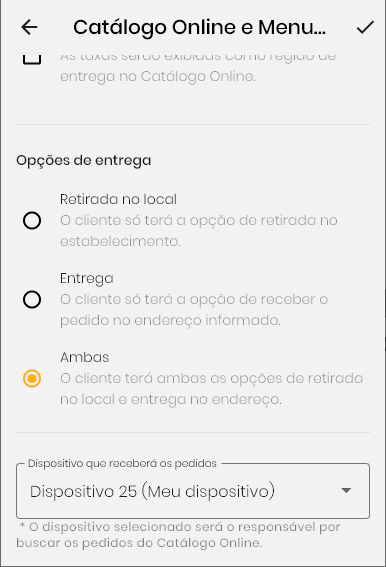
- Em Dispositivo que receberá os pedidos, selecione aquele que será responsável por buscar os pedidos do catálogo. Os pedidos serão apresentados somente no dispositivo escolhido, no módulo Delivery, e serão sincronizados nos demais após finalizados.
- Clique em Salvar (√) no canto superior direito.